
Activez votre compte
Ouvrez l’e-mail de vérification reçu après la création de votre accès et confirmez votre adresse.
Tout ce qu’il faut savoir pour utiliser l’application mobile et l’espace Web PointagePro.
L’application rassemble les fonctions de pointage, le planning, le suivi des prestations et les outils disponibles selon les droits de votre compte.
Ouvrez l’e-mail de vérification reçu après la création de votre accès et confirmez votre adresse.
Utilisez l’adresse e-mail associée à votre compte et votre mot de passe PointagePro.
Les écrans et fonctions disponibles s’adaptent automatiquement aux droits attribués à votre compte.
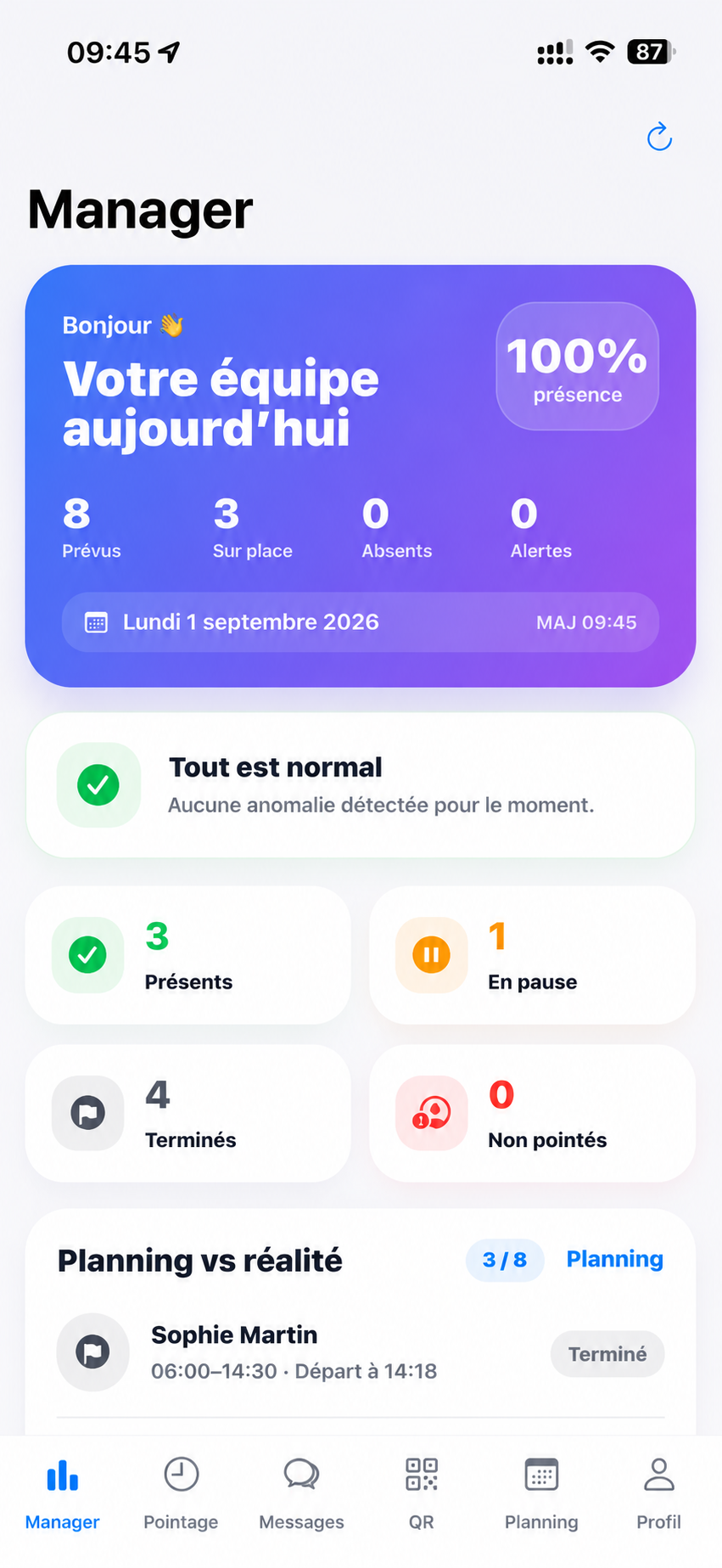
PointagePro présente immédiatement les informations importantes de la journée : présence, statut, planning et actions disponibles.
L’affichage peut varier selon que vous êtes collaborateur, manager ou administrateur.
Le QR Code affiché par l’entreprise permet d’enregistrer les différentes étapes de la journée de travail.
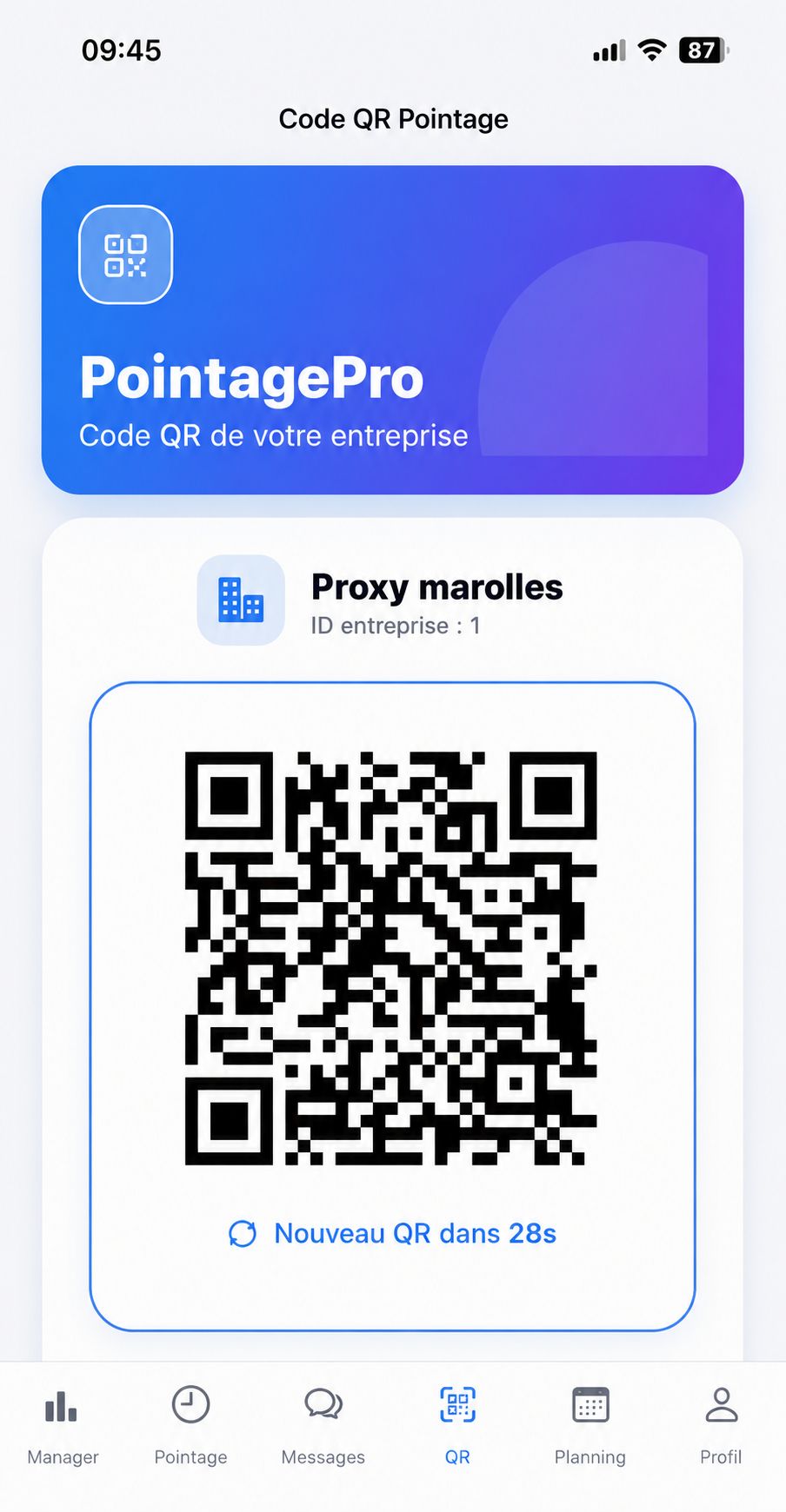
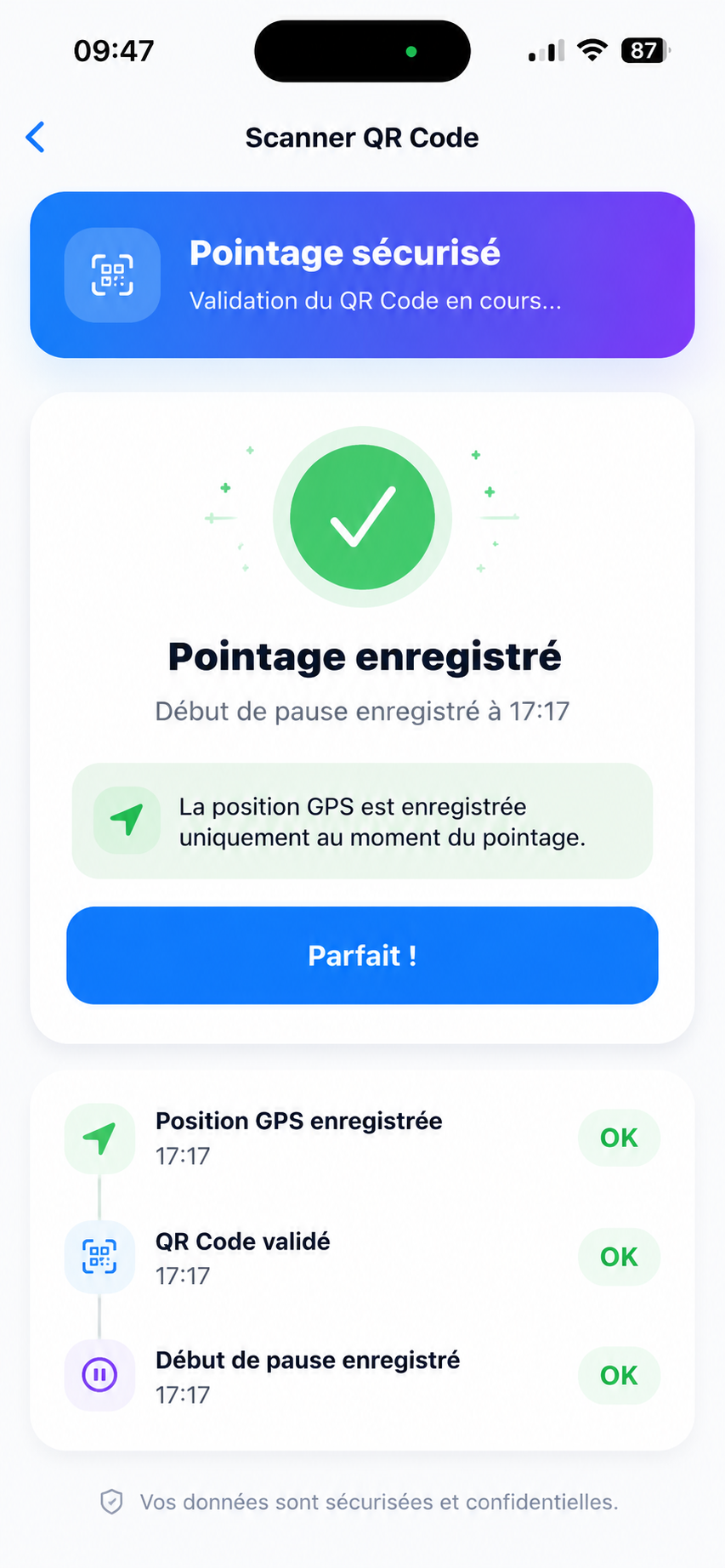
La journée n’a pas encore commencé. Scannez le QR Code pour enregistrer votre arrivée.
Votre arrivée est enregistrée. La prochaine action disponible peut être une pause ou votre départ.
Votre pause est en cours. Scannez à nouveau le QR pour enregistrer votre reprise.
Votre départ est enregistré et votre journée de pointage est clôturée.
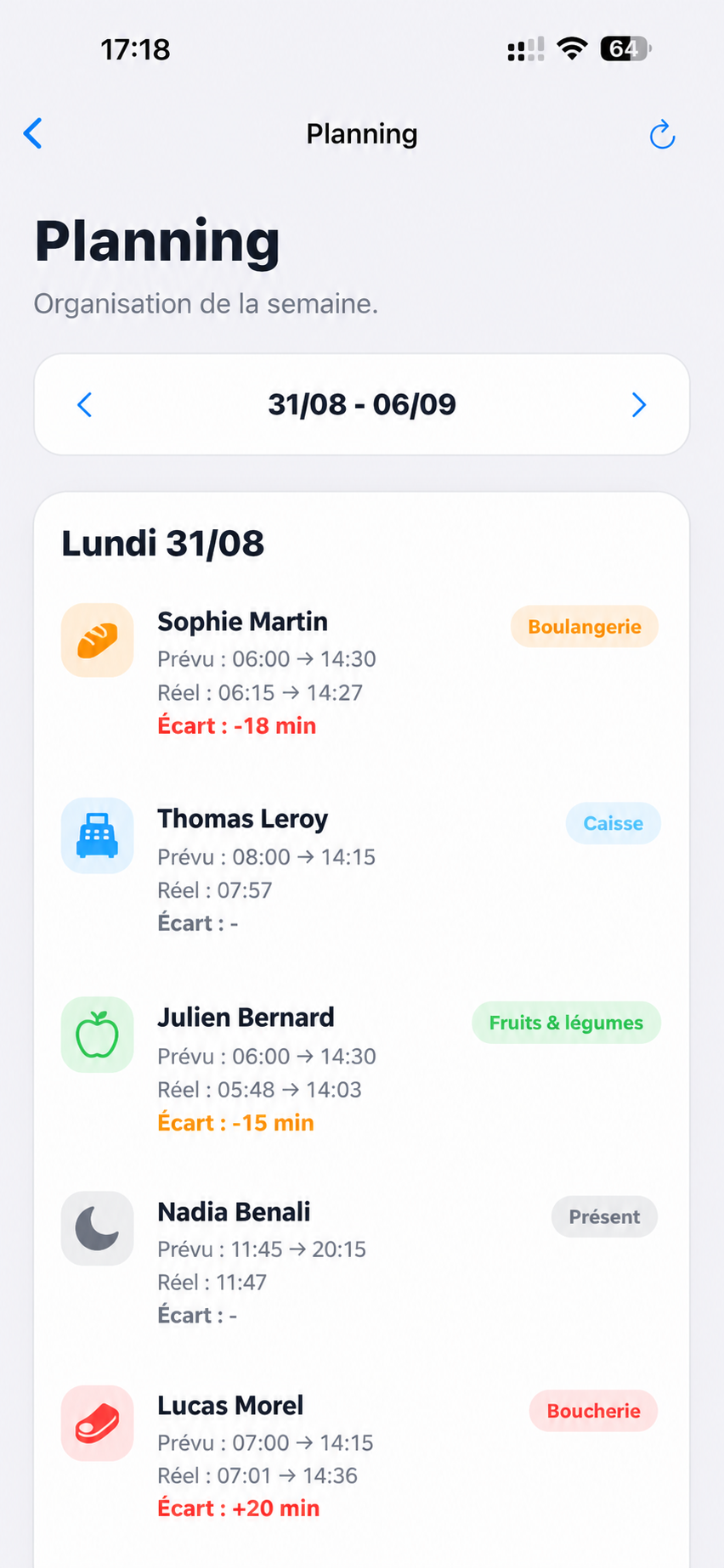
Le planning vous permet de retrouver les prestations prévues et, lorsque les informations sont disponibles, de les comparer avec la réalité.
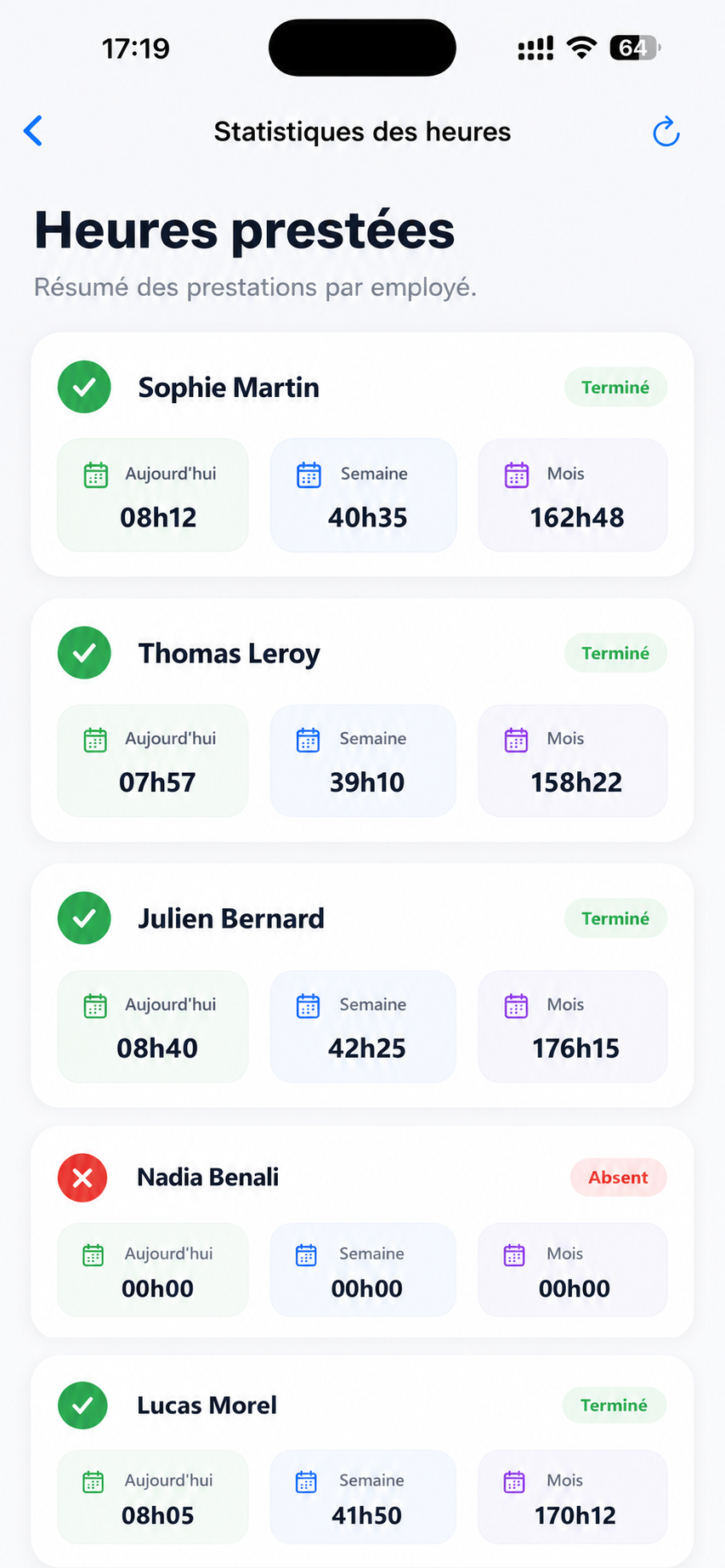
Les statistiques permettent de consulter rapidement les heures enregistrées pour la journée, la semaine et le mois.
Elles facilitent le contrôle des prestations et permettent de repérer rapidement une anomalie.
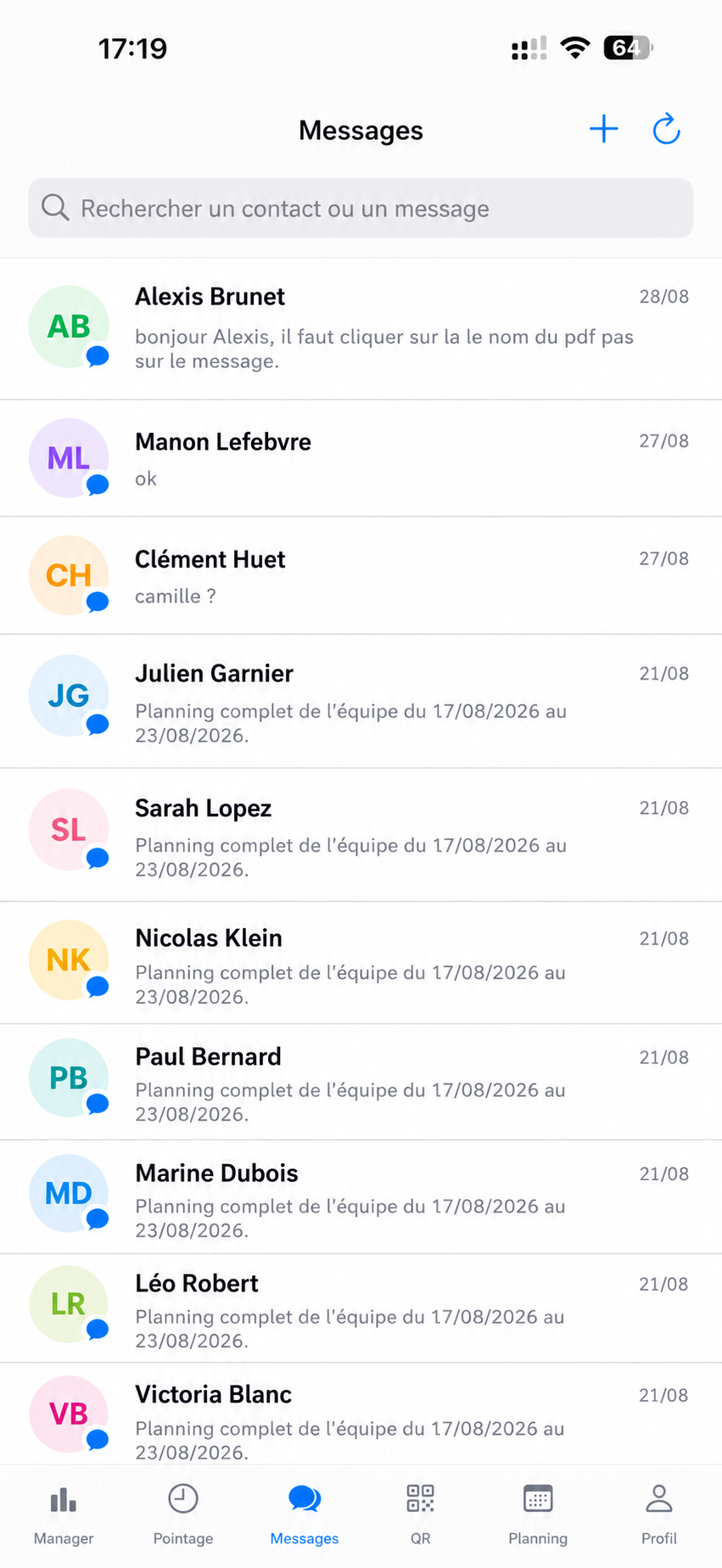
Lorsque votre compte dispose de la messagerie, vous pouvez retrouver les conversations utiles directement depuis l’application.
Scannez le QR Code fourni par votre entreprise afin d’enregistrer vos actions de pointage.
Lorsque le contrôle GPS est activé, PointagePro vérifie votre position au moment du pointage.
Chaque scan fait progresser votre journée selon l’action disponible.
Retrouvez les horaires communiqués par votre responsable.
Comparez les horaires prévus avec les heures réellement enregistrées.
Consultez les informations accessibles depuis votre profil et déconnectez-vous après utilisation d’un appareil partagé.
Demandez l’affichage du QR Code actuel, puis scannez-le à nouveau.
Réactivez l’autorisation caméra dans les réglages de votre appareil.
Activez la localisation précise et accordez l’autorisation demandée.
Rejoignez la zone de pointage définie par votre entreprise puis réessayez.
Prévenez un responsable afin qu’il vérifie la localisation configurée dans l’espace Web.
Terminez la vérification reçue par e-mail ou contactez votre responsable.
Reconnectez-vous avec votre adresse e-mail et votre mot de passe.
Vérifiez la semaine sélectionnée. Si nécessaire, contactez votre responsable.
Vérifiez les autorisations de notification de votre téléphone.
L’administration Web centralise les collaborateurs, le planning, les pointages, les QR Codes, les paramètres et les rapports.
Vérifiez les informations générales et les paramètres nécessaires au pointage.
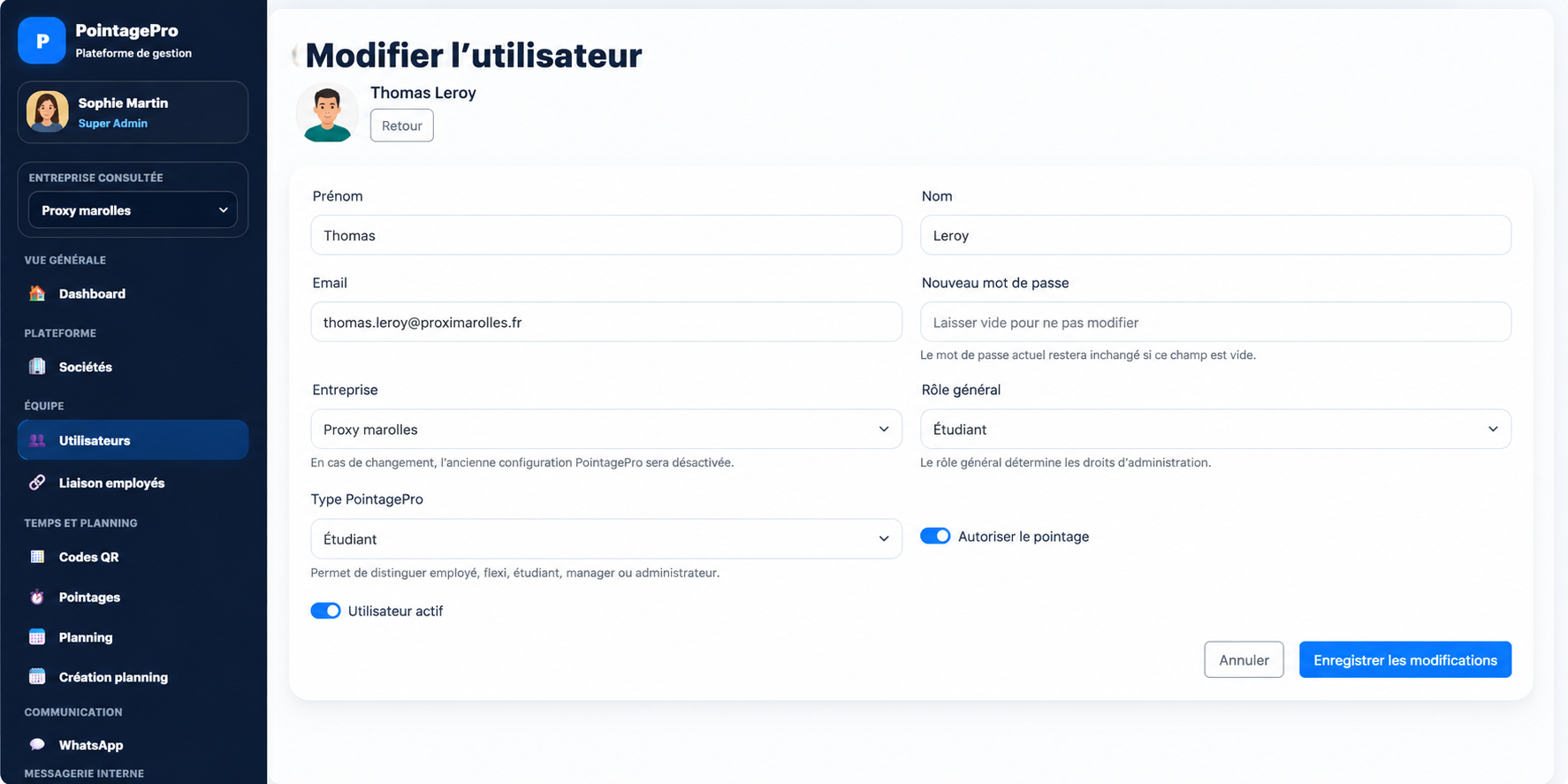
Créez les comptes collaborateurs et attribuez les droits adaptés.
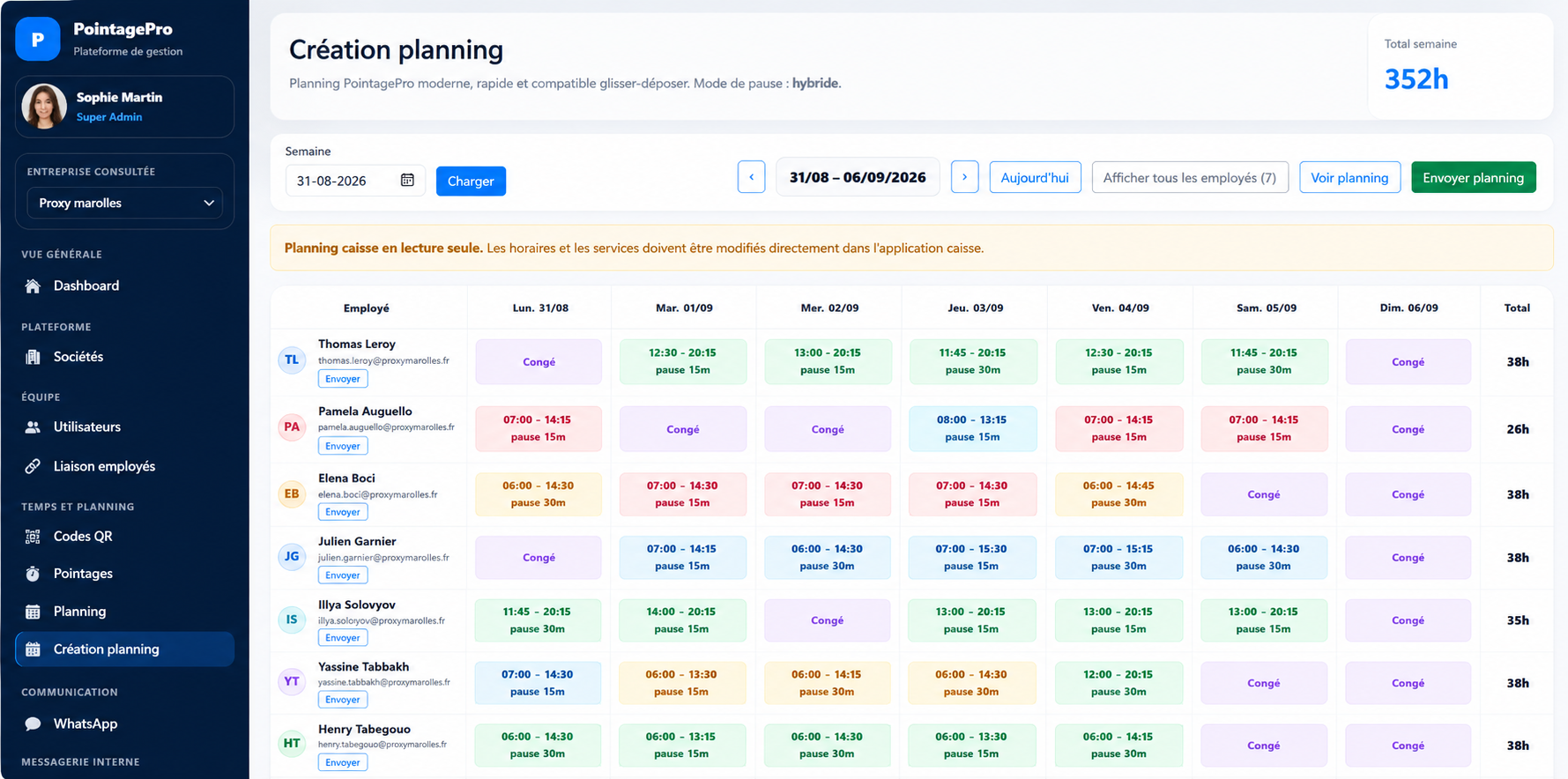
Organisez les prestations de votre équipe et vérifiez les horaires.
Consultez les pointages et les heures réellement prestées.
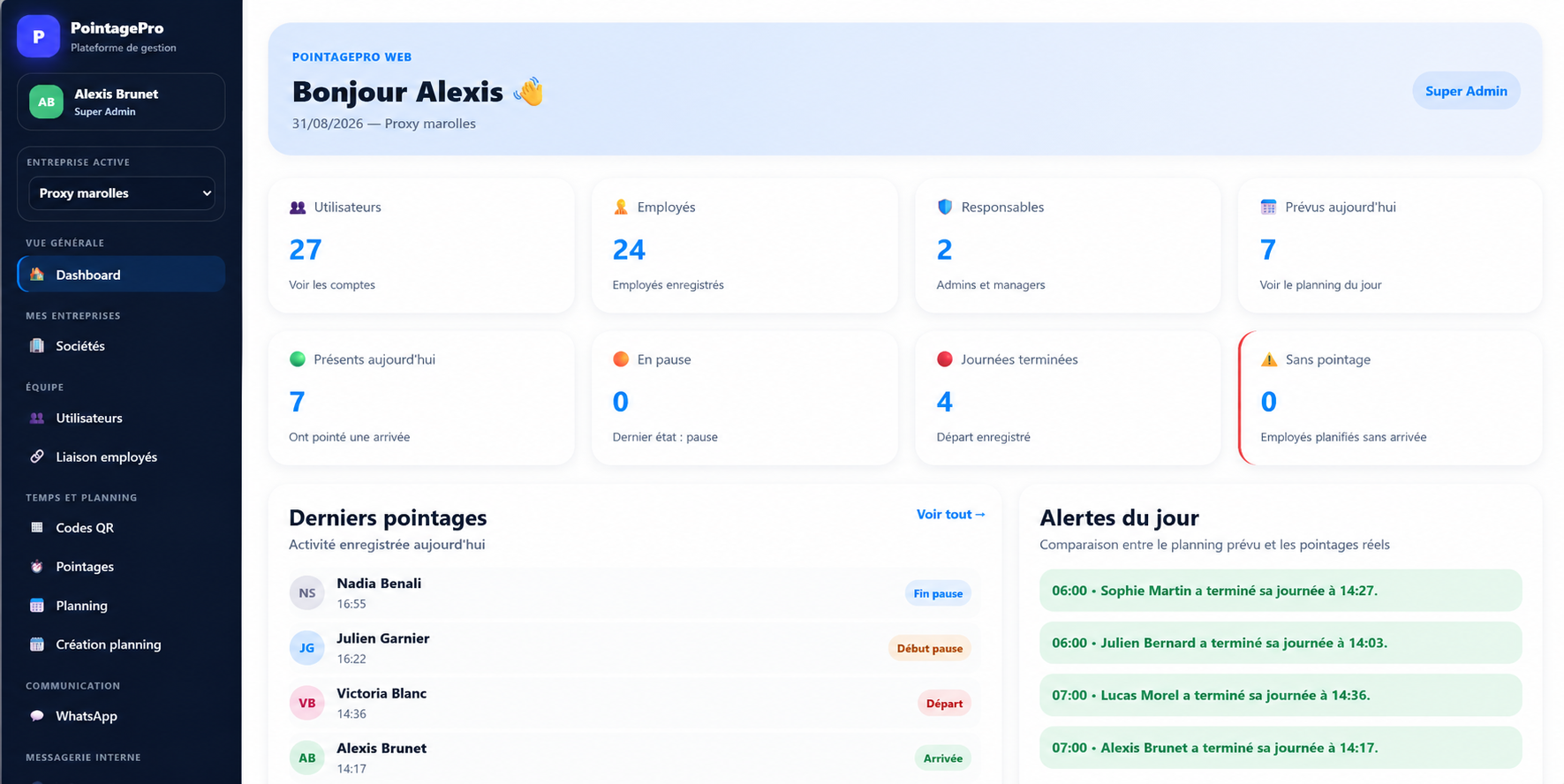
Le tableau de bord fournit une vue rapide de l’activité et permet d’accéder aux principales fonctions de PointagePro.
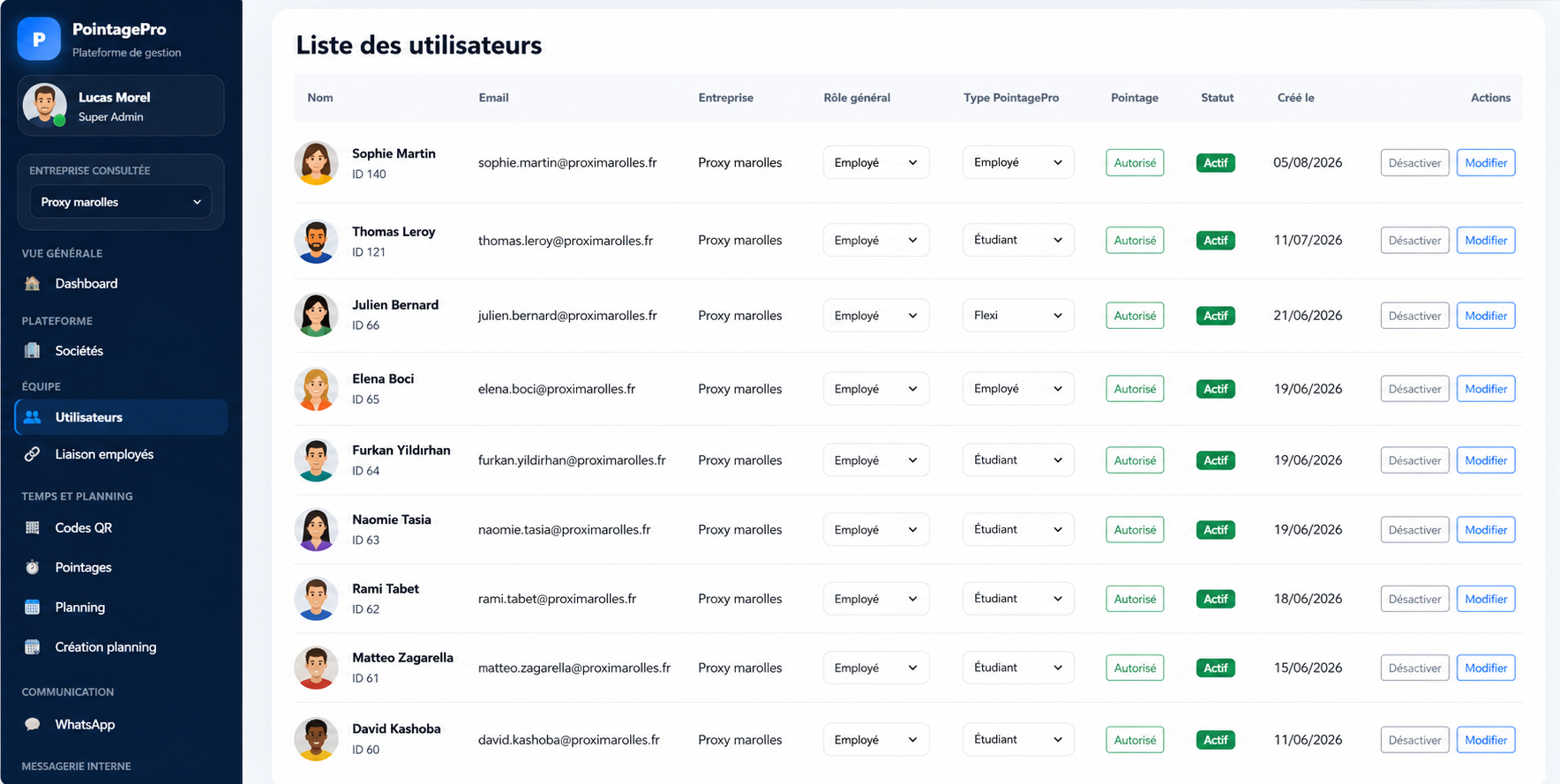
La page Utilisateurs permet de gérer les personnes ayant accès à PointagePro.
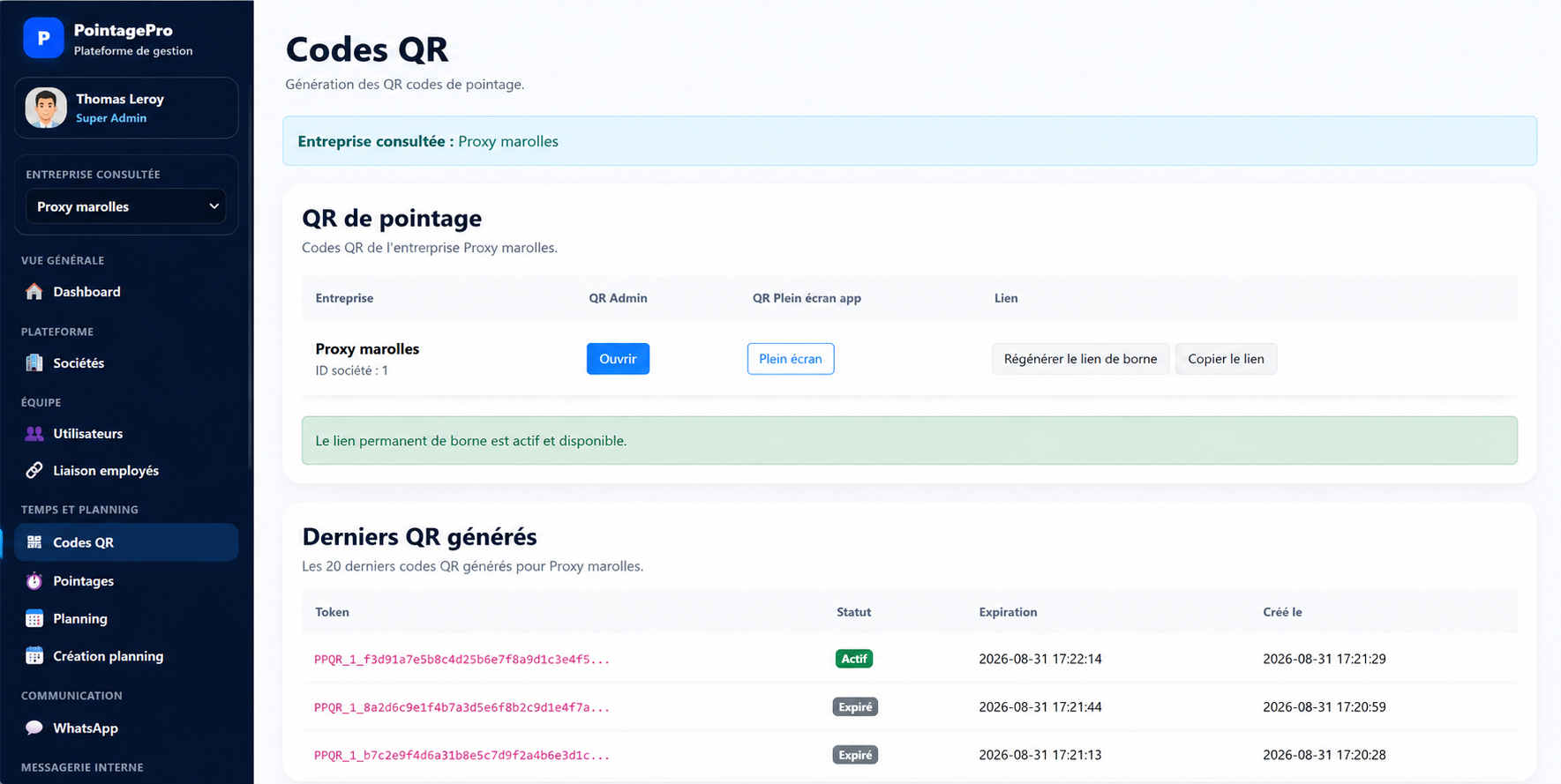
La page Codes QR permet d’accéder aux différents modes d’affichage prévus pour le pointage.
Lorsque l’application PointagePro affiche le QR Code en plein écran sur un téléphone ou une tablette, les commandes de fermeture sont volontairement masquées.
Le code de sortie n’est pas publié dans ce guide.
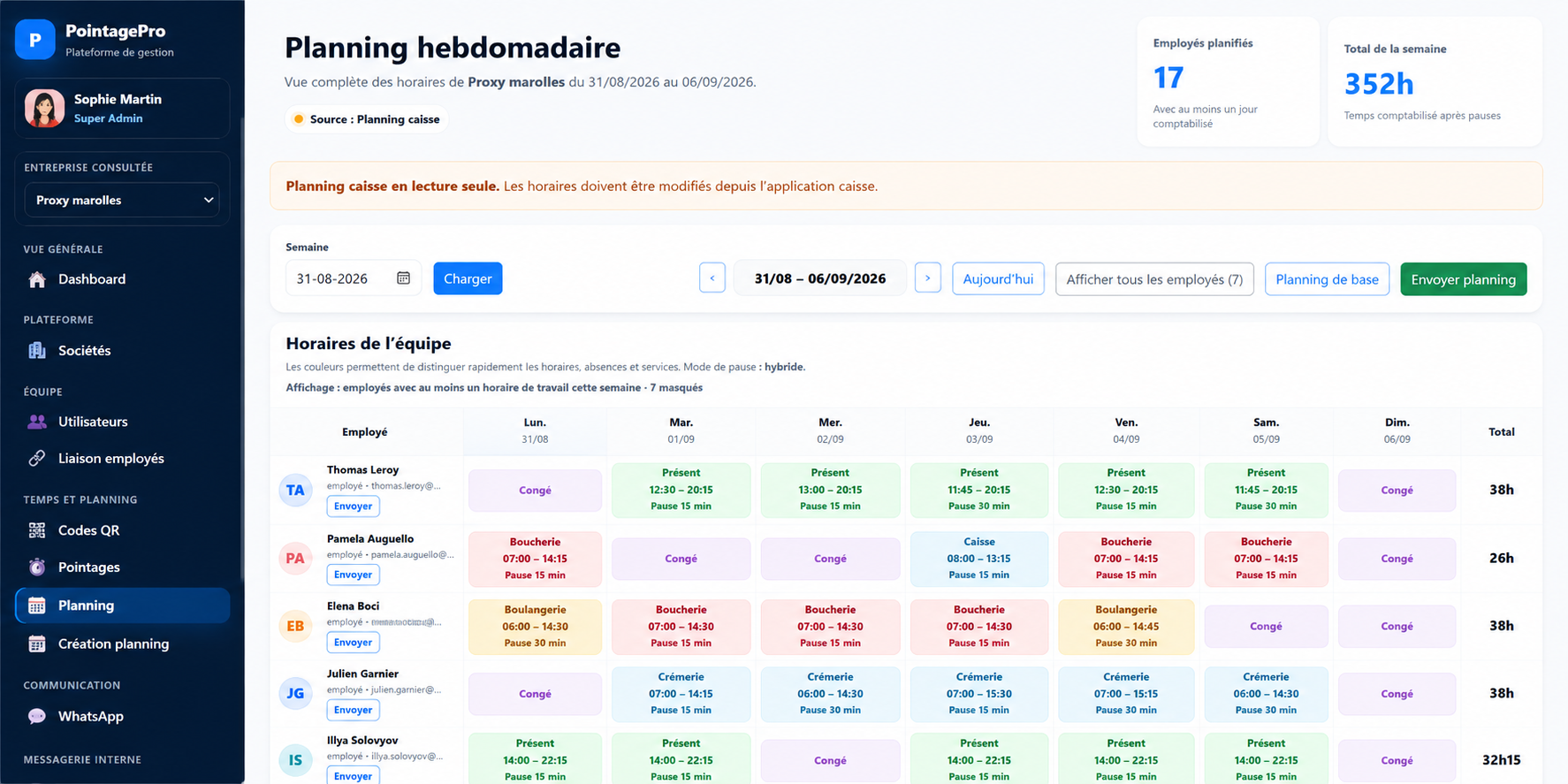
Le planning offre une vue globale des prestations de l’équipe pendant la semaine.
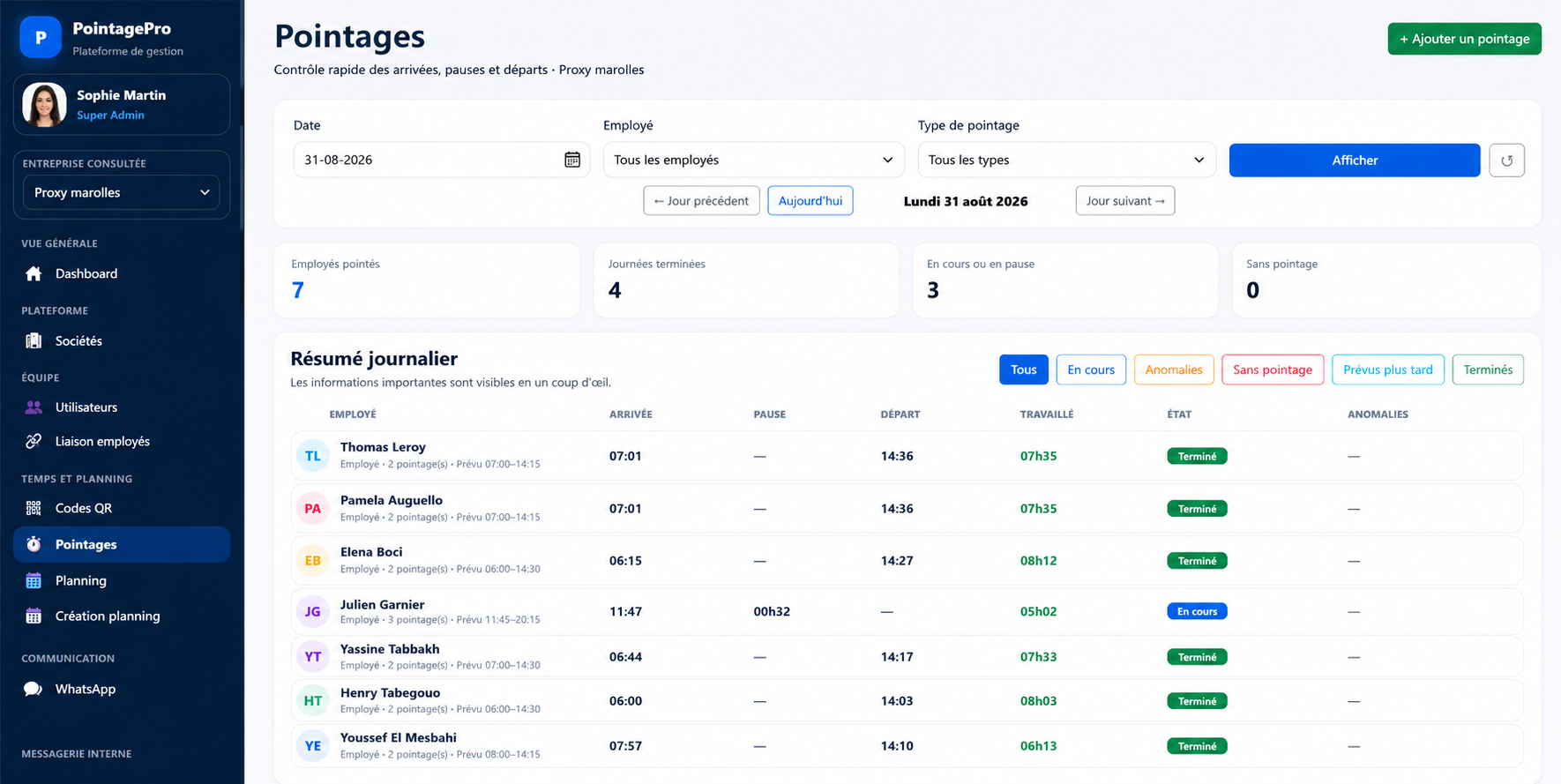
La page Pointages permet de suivre les arrivées, pauses, reprises et départs enregistrés.
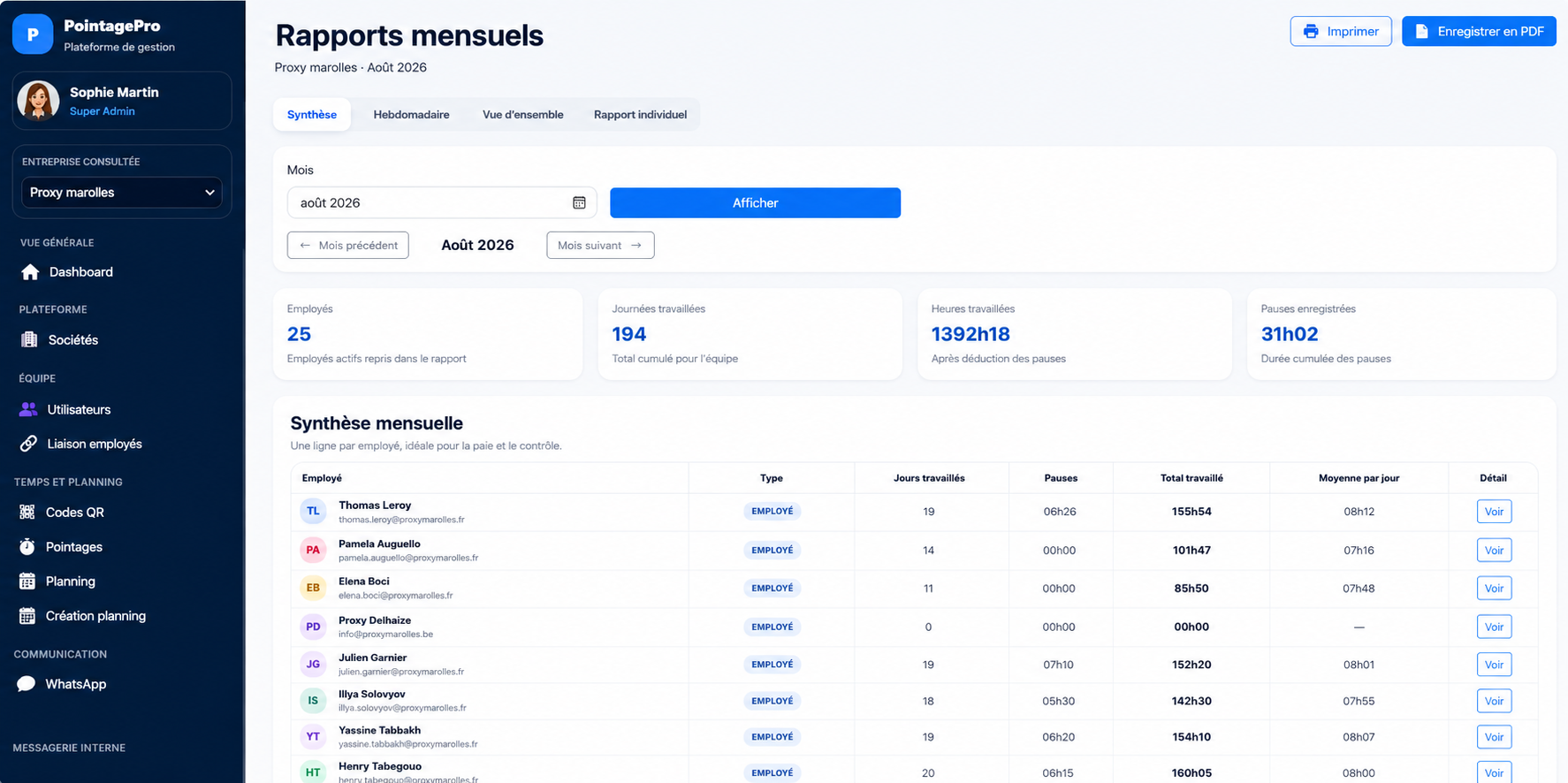
Les rapports permettent d’obtenir une vue synthétique des prestations réalisées sur une période.
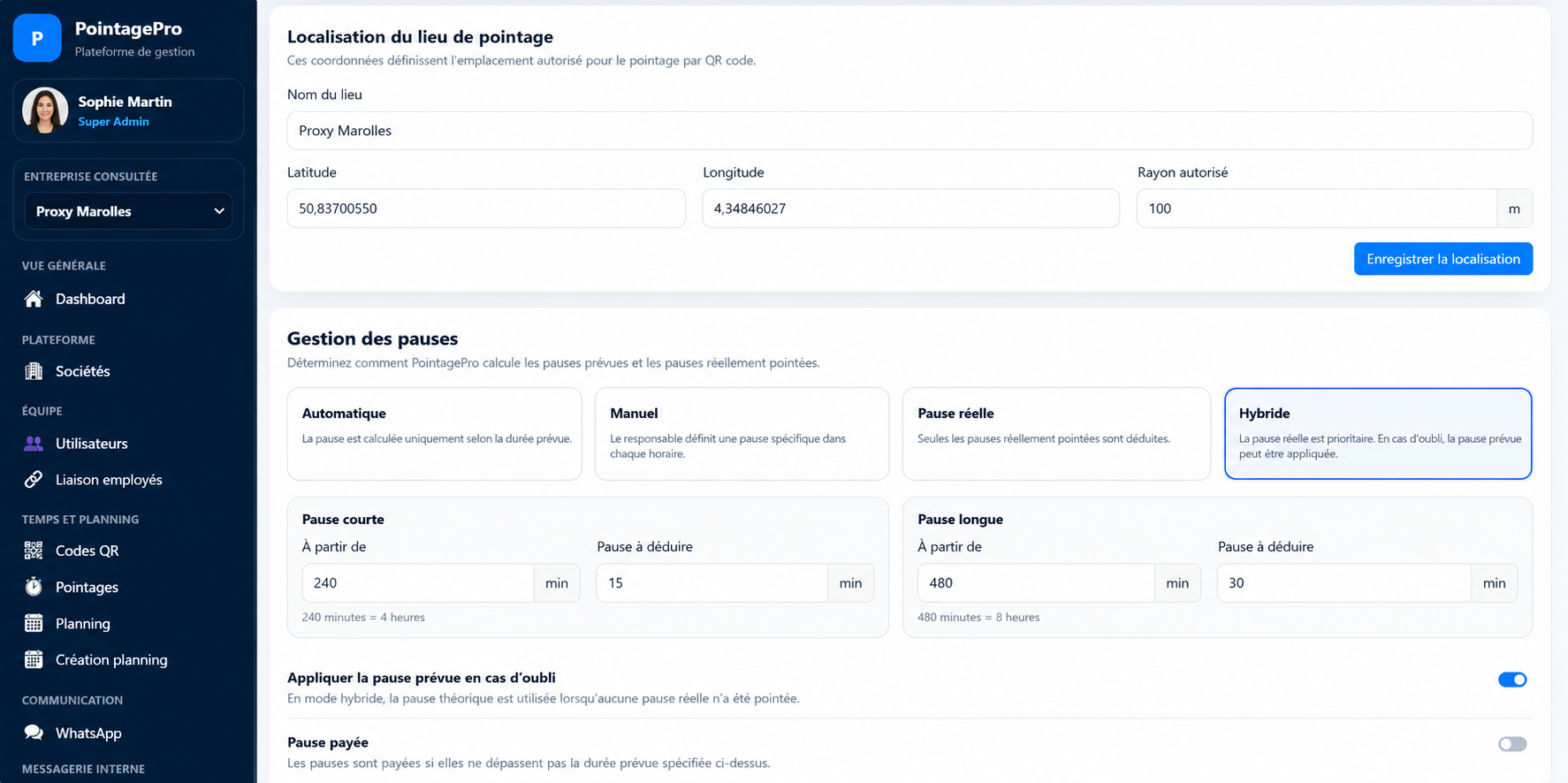
Lorsque votre entreprise utilise le contrôle de localisation, définissez le lieu et le rayon dans lequel le pointage est autorisé.
Certaines fonctionnalités peuvent dépendre de vos droits ou de l’abonnement de votre société.
Consultez les informations essentielles et les raccourcis disponibles.
Gérez les collaborateurs, leurs rôles et leurs autorisations.
Gérez les différents modes d’affichage utilisés pour le pointage.
Consultez et préparez les prestations de l’équipe.
Contrôlez les arrivées, pauses et départs enregistrés.
Analysez les prestations et les heures réellement travaillées.
Utilisez les fonctions de communication disponibles pour votre entreprise.
Configurez notamment le lieu de pointage, le rayon GPS et les règles de pause.
Gérez les informations accessibles depuis votre compte et déconnectez-vous après utilisation.
Vérifiez les courriers indésirables et l’adresse utilisée lors de l’inscription. Si le message reste introuvable, contactez votre responsable ou le support PointagePro.
Maintenez votre doigt pendant 3 secondes dans le coin supérieur droit de l’écran. Une croix apparaît. Appuyez dessus, puis saisissez le code de sortie demandé sur le clavier numérique.
Les moyens de pointage dépendent de la configuration de votre entreprise et de vos droits. Demandez à votre responsable de vérifier votre accès.
Utilisez le QR Code actuellement affiché par PointagePro. Un ancien QR Code peut avoir expiré.
Vérifiez les autorisations accordées à l’application, activez la localisation précise puis réessayez depuis le lieu prévu par votre entreprise.
Notez la date et l’horaire concernés, puis contactez votre responsable. Un administrateur pourra contrôler le planning et les pointages enregistrés.
L’accès dépend du rôle attribué au compte. Les fonctions visibles sont adaptées aux droits configurés pour chaque utilisateur.
Décrivez la situation, la page concernée et le message affiché. Ne transmettez jamais votre mot de passe.